MANIPULANDO CELDAS
4.1. SELECCIÓN DE CELDAS
Selección de
una celda

Selección de
un rango de celdas
 Selección de
una columna
Selección de
una columna
 Selección de
una fila
Selección de
una fila
 Selección de
una hoja entera
Selección de
una hoja entera
 4.2. AÑADIR A UNA
SELECCIÓN
Este tipo de selección se puede aplicar
con celdas, columnas o filas. Por ejemplo, podemos seleccionar una fila y
añadir una nueva fila a la selección haciendo clic sobre el indicador de fila
manteniendo pulsada la tecla CTRL.
4.2. AÑADIR A UNA
SELECCIÓN
Este tipo de selección se puede aplicar
con celdas, columnas o filas. Por ejemplo, podemos seleccionar una fila y
añadir una nueva fila a la selección haciendo clic sobre el indicador de fila
manteniendo pulsada la tecla CTRL.
 4.3. AMPLIAR O REDUCIR UNA SELECCIÓN
Si queremos ampliar o reducir
una selección ya realizada siempre que la selección sea de
celdas contiguas, realizar los siguientes pasos, manteniendo pulsada la
tecla MAYÚS, hacer clic
donde queremos que termine la selección.
4.3. AMPLIAR O REDUCIR UNA SELECCIÓN
Si queremos ampliar o reducir
una selección ya realizada siempre que la selección sea de
celdas contiguas, realizar los siguientes pasos, manteniendo pulsada la
tecla MAYÚS, hacer clic
donde queremos que termine la selección.
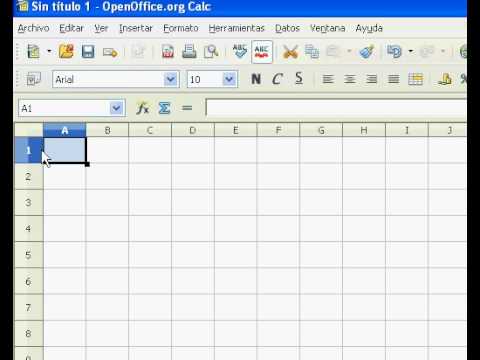 4.4. COPIAR CELDAS
UTILIZANDO EL PORTAPAPELES
La operación de copiar duplica una celda o rango de celdas a otra posición.
Cuando utilizamos el portapapeles entran en juego 2 operaciones Copiar y Pegar.
4.5. COPIAR CELDAS UTILIZANDO EL RATÓN
Para duplicar un rango
de celdas a otra posición dentro de la misma hoja, sin utilizar el
portapapeles.
4.6. COPIAR EN CELDAS ADYACENTES
4.4. COPIAR CELDAS
UTILIZANDO EL PORTAPAPELES
La operación de copiar duplica una celda o rango de celdas a otra posición.
Cuando utilizamos el portapapeles entran en juego 2 operaciones Copiar y Pegar.
4.5. COPIAR CELDAS UTILIZANDO EL RATÓN
Para duplicar un rango
de celdas a otra posición dentro de la misma hoja, sin utilizar el
portapapeles.
4.6. COPIAR EN CELDAS ADYACENTES
Vamos a explicarte un método muy rápido
para copiar en celdas adyacentes. Dicho método utiliza el autorrelleno, a
continuación, te explicamos cómo utilizarlo y qué pasa cuando las celdas que
copiamos contienen fórmulas.
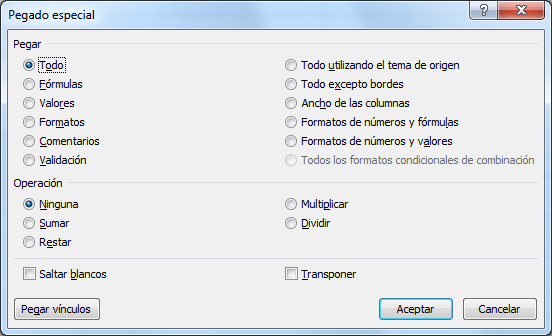
 4.7. PEGADO ESPECIAL
En algunas ocasiones nos
puede interesar copiar el
valor de una celda sin llevarnos la fórmula, o copiar la fórmula, pero no el
formato o aspecto de la celda, es decir, elegir los elementos
del rango a copiar.
4.7. PEGADO ESPECIAL
En algunas ocasiones nos
puede interesar copiar el
valor de una celda sin llevarnos la fórmula, o copiar la fórmula, pero no el
formato o aspecto de la celda, es decir, elegir los elementos
del rango a copiar.
 4.8. MOVER CELDAS
UTILIZANDO EL PORTAPAPELES
La operación de mover desplaza una celda
o rango de celdas a otra
posición. Cuando utilizamos el portapapeles entran en juego dos
operaciones Cortar y
Pegar.
4.8. MOVER CELDAS
UTILIZANDO EL PORTAPAPELES
La operación de mover desplaza una celda
o rango de celdas a otra
posición. Cuando utilizamos el portapapeles entran en juego dos
operaciones Cortar y
Pegar.
 4.9. MOVER CELDAS
UTILIZANDO EL RATÓN
4.10. BORRAR CELDAS
Puede que alguna vez introduzcas
información en una celda y a continuación decidas borrarla. Después de soltar
el botón del ratón aparecerá en la esquina inferior derecha de las celdas
copiadas el icono de Opciones de autorrelleno
4.9. MOVER CELDAS
UTILIZANDO EL RATÓN
4.10. BORRAR CELDAS
Puede que alguna vez introduzcas
información en una celda y a continuación decidas borrarla. Después de soltar
el botón del ratón aparecerá en la esquina inferior derecha de las celdas
copiadas el icono de Opciones de autorrelleno  .
.
Selección de un rango de celdas
Vamos a explicarte un método muy rápido
para copiar en celdas adyacentes. Dicho método utiliza el autorrelleno, a
continuación, te explicamos cómo utilizarlo y qué pasa cuando las celdas que
copiamos contienen fórmulas.
4.7. PEGADO ESPECIAL
En algunas ocasiones nos
puede interesar copiar el
valor de una celda sin llevarnos la fórmula, o copiar la fórmula, pero no el
formato o aspecto de la celda, es decir, elegir los elementos
del rango a copiar.
4.8. MOVER CELDAS
UTILIZANDO EL PORTAPAPELES
La operación de mover desplaza una celda
o rango de celdas a otra
posición. Cuando utilizamos el portapapeles entran en juego dos
operaciones Cortar y
Pegar.
4.9. MOVER CELDAS
UTILIZANDO EL RATÓN
4.10. BORRAR CELDAS
Puede que alguna vez introduzcas
información en una celda y a continuación decidas borrarla. Después de soltar
el botón del ratón aparecerá en la esquina inferior derecha de las celdas
copiadas el icono de Opciones de autorrelleno .
.
MUY BUENA INFORMACION...
ResponderEliminarGracias por la información
ResponderEliminarExcelente tema compañeros.
ResponderEliminar